Hiển thị các bài đăng có nhãn THỦ THUẬT. Hiển thị tất cả bài đăng


Không giống như các phiên bản windows trước đây người dùng có thể tắt hoàn toàn tính năng update của windows để tránh bị ảnh hưởng trong quá trình sử dụng hoặc để trốn việc sử dụng windows lâu. Trên windows 10 Microsoft không còn tùy chọn tắt update hoàn toàn mà việc update sẽ diễn ra 1 cách tự động không thông báo cho người dùng.

Tuy nhiên bạn cũng có thiết lập việc tắt tự động update không thông báo này bằng tùy chỉnh như sau.

Trước tiên tại ô Search bạn nhập vào từ Update sau đó chọn Chek for updates

Cách tắt tự động Update cập nhật Windows 10


Tiếp tục chọn phần Advances Options

Cách tắt tự động Update cập nhật Windows 10

Tại phần Choose how update are installed chọn Notify to scheldule restart thay vì Automatic

Cách tắt tự động Update cập nhật Windows 10


Việc thiết lập này không thể tắt hoàn toàn được việc update tự động, nhưng sẽ thông báo cho bạn biết trước khi cập nhật để chuẩn bị trước tránh ảnh hưởng trong quá trình sử dụng máy tính.

Ngoài ra bạn cũng có thể chọn tính năng Trì hoãn Update(Defer Updates) ở bạn windows 10 Pro, bản Home không có tính năng này

Cách tắt tự động Update cập nhật Windows 10

Ngoài ra các bạn cũng nên tắt tính năng: Windows Update Delivery Optimization để giảm băng thông trong quá trình sử dụng windows 10 gây chậm máy tính hoặc lag mạng. Bằng cách chọn Choose how updates are delivered. Và tắt đi.

Cách tắt tự động Update cập nhật Windows 10

Việc trì hoãn Update sẽ giúp máy tính của bạn không tự động cập nhật các gọi cập nhật trong vòng vài tháng, tuy nhiên các tính năng mới hoặc fix lỗi cũng sẽ không được cập nhật. Nên nếu bạn có ử dụng windows 10 bản quyền thì không nên tắt Update

Ngoài ra để tắt Windows update trên các bản windows bạn có thể vô hiệu hóa trong service. Nhập vào ô tìm kiếm từ "service" sau đó chọn kết quả


Cách tắt tự động Update cập nhật Windows 10

Kéo xuống dưới chọn Windows Update --> Stop --> Chọn Disable --> Ok

Cách tắt tự động Update cập nhật Windows 10

Nhe vậy bạn đã có thể tắt được Windows update
vforum 

[​IMG]
Nếu như cách đây nhiều năm,việc cài Driver cho máy là 1 cực hình với dân không chuyên,
thì từ vài năm trở lại đây WanDriver là sự lựa chọn,là giải pháp hoàn hảo khắc phục vấn đề này.
Việc cài Driver cho máy tính trở lên đơn giản hơn bao giờ hết với cả dân "A Ma Tơ".
Chỉ với 1 chú CLICK chuột là chương trình tự động cài mọi Driver:Sound,VGA,LAN,Wriless,SATA..cho bạn!

Thủ thuật tăng tốc wifi nhà bạn

Làm thế nào để tăng tốc độ wifi nhà bạn? Bài viết này, SUACHUALAPTOP24h sẽ chia sẻ với các bạn một số thủ thuật tăng tốc wifi nhà bạn hiệu quả. Hãy cùng tìm hiểu nhé!

THỦ THUẬT TĂNG TỐC WIFI NHÀ BẠN

 
Wifi chậm như “rùa bò” khiến cho công việc, giải trí của bạn bị gián đoạn khiến bạn rất khó chịu. Vậy làm thế nào để tăng tốc độ wifi nhà bạn? Bài viết này, SUACHUALAPTOP24h sẽ chia sẻ với các bạn một số thủ thuật tăng tốc wifi nhà bạn hiệu quả. Hãy cùng tìm hiểu nhé!
 
Thủ thuật tăng tốc wifi nhà bạn 
 

1. Khởi động lại router

 
Đây là một trong những thủ thuật tăng tốc wifi nhà bạn khá đơn giản. Thực tế chứng minh rằng đây là thao tác cơ bản nhất mà ai cũng có thể làm được (và tất nhiên cũng đơn giản nhất nữa). Động tác “khởi động” này sẽ làm router cũng như những kết nối tồn tại ở thời điểm đó trở nên “thông thoáng” hơn (reset), đồng thời giải phóng đáng kể những “tồn đọng” không cần thiết của thiết bị phát sóng này.
 
Có 2 cách reset:
 
- Nhấn (hoặc giữ lâu) nút reset của router. Thường thì những đèn tin hiệu của router sẽ nháy sáng đồng loạt báo hiệu thao tác reset hoàn thành, bạn chỉ việc lấy tách trà và đợi quá trình tái thiết lập hoàn thành.
 
- Rút ổ cắm điện của cục router, sau đó cắm lại. Việc này cũng tương ứng với cách 2 và có phần… nhanh hơn một tí, nhưng bù lại, xác suất thiết bị của bạn..hư hỏng cũng khá cao. Nên hãy cẩn thận nhé!
 

2. Di chuyển Router

 
Trong nhà của chúng ta thường có rất nhiều vật cản: Bức tường, tấm rèm hay cửa kính ngăn cách. Hãy chọn vị trí thuận lợi (có thể làm vài lần cho đến khi bạn cảm thấy thiết bị di động có thể bắt sóng tốt nhất), đặt router tại đó, và tận hưởng cảm giác lướt internet thần tốc.
 
Mẹo nhỏ: để anten của router thẳng đứng, chứ đừng để nó nằm ngang, như vậy tình trạng mạng có thể được cải thiện đáng kể.
 

3. Kiểm tra số lượng người truy cập

 
Xem thử có hàng xóm nào biết pass wifi nhà bạn và truy cập ké không. Nếu có hãy đổi pass wifi ngay.
 

4. Kiểm tra thiết bị gây nhiễu

 
Những thiết bị tưởng chừng như “vô hại” nhiều khi lại gây ảnh hưởng không nhỏ tới tốc độ kết nối Internet của thiết bị di động. Những chiếc điện thoại vô tuyến cũ kỹ, những lò vi sóng, những thiết bị gia dụng công nghệ cao trong nhà… và rất nhiều thứ khiến tốc độ wifi “rùa bò” không thể diễn tả được.
 
Cách khắc phục: mang chiếc Smartphone hay Laptop của bạn càng xa những thiết bị kia càng xa càng tốt.
 

5. Mua thêm thiết bị mở rộng sóng wifi

 
Sau khi thực hiện những thủ thuật tăng tốc wifi nhà bạn ở trên mà vẫn không thể cải thiện được tốc độ “rùa bò” của wifi thì hãy nghĩ ngay đến việc mua thêm một thiết bị mở rộng sóng wifi.
 
Trên đây là những thủ thuật tăng tốc wifi nhà bạn mà S24h chia sẻ đến các bạn. Chúc cho công việc cũng như việc giải trí của bạn không bị gián đoạn vì tốc độ của wifi!

Bạn không nghe thấy âm thanh phát ra khi khởi động chiếc laptop quen thuộc của mình. Hãy làm theo các bước dưới đây để khắc phục lỗi mất âm thanh trên máy tính hiệu quả.

KHẮC PHỤC LỖI MẤT ÂM THANH TRÊN MÁY TÍNH


Một ngày đẹp trời như bao ngày khác, bạn bật máy tính lên và mở các bài hát ưa thích mà mình vẫn nghe để giải trí và chợt nhận ra rằng bài hát đã chạy quá nửa mà vẫn không có âm thanh gì phát ra. Đừng vội hoảng hốt, hãy làm theo các bước dưới đây để tìm cách khắc phục lỗi mất âm thanh trên máy tính nhanh chóng và hiệu quả.
khắc phục lỗi mất loa trên máy tính 
 Cách 1: Khởi động lại máy tính
Đầu tiên, bạn hãy khởi động lại máy tính của bạn biết đâu vấn đề sẽ được khắc phục. Rất nhiều trường hợp Windows có thể bị lỗi do các phần mềm xung đột với nhau khiến cho máy hoạt động không ổn định, và khởi động lại máy là cách nhanh nhất để đưa máy về trạng thái ổn định.
Hãy đảm bảo rằng loa máy tính đã được bật lên sau đó hãy kiểm tra nút volume trên loa, có thể ai đó nghịch ngợm đã vặn âm lượng về mức nhỏ nhất. Đặc biệt là khi nhà bạn có trẻ nhỏ.

Cách 2: Kiểm tra phần Volume trong Windows
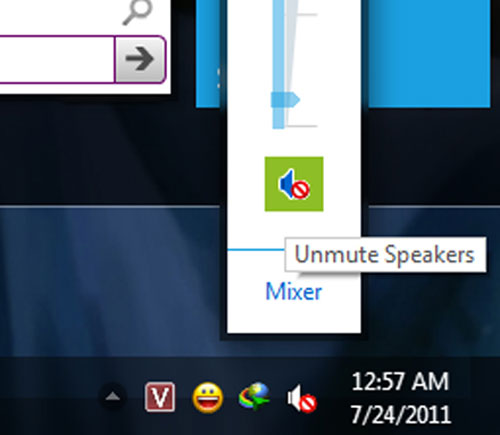
 Nếu loa đã được bật và âm lượng được để ở mức có thể nghe được nhưng chiếc PC của bạn vẫn “im hơi lặng tiếng” thì có thể vấn đề là ở Windows. Bạn hãy bấm vào biểu tượng loa ở góc dưới bên phải của khay hệ thống và xem âm lượng có bị chỉnh ở chế độ Mute hay không, nếu thanh âm lượng để ở mức nhỏ nhất thì bạn hãy đẩy thanh âm lượng lên cao để có thể nghe được. Sau đó hãy thử kiểm tra lại bằng cách cho máy tính chạy thử một tập tin nhạc.

Khắc phục lỗi mất âm thanh trên máy tính

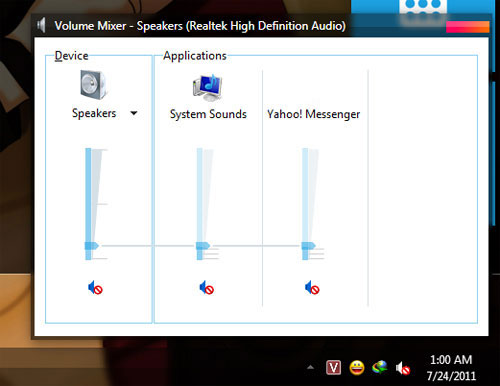
Nếu vẫn không được bạn hãy bấm chuột phải vào biểu tượng loa của khay hệ thống rồi chọn Volume Mixer, bạn hãy đảm bảo là không có bất kỳ ô chọn Mute nào được đánh dấu, nếu có hãy bỏ chọn.

khắc phục lỗi không nhân loa trên máy tính

Bạn vẫn không thể nghe thấy gì, hãy thử cắm tai nghe vào máy tính và kiểm tra lại. Nếu bạn nghe được thì hãy thực hiện cách dưới đây để khắc phục lỗi mất âm thanh trên máy tính.
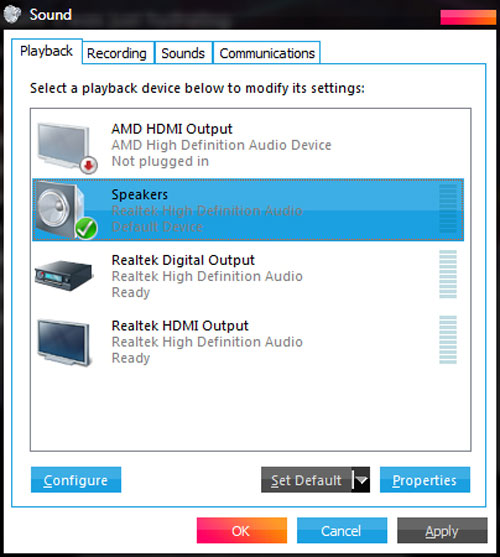
Bấm chuột phải vào biểu tượng âm lượng một lần nữa và chọn Playback devices. Hãy đảm bảo rằng thiết bị âm thanh của bạn có một dấu kiểm tra màu xanh bên cạnh nó. Bấm vào Properties và chọn chế độ Use this device (enable), cách này chỉ áp dụng với trường hợp laptop có loa ngoài không kêu nhưng cắm tai nghe theo đường line out thì vẫn có tiếng và chọn chế độ.

khắc phục lỗi không nhận loa trên máy tính
Trường hợp khi cắm tai nghe vào mà bạn vẫn không nghe được thì có thể driver âm thanh trên máy tính của bạn đã bị lỗi. Bạn hãy cài lại driver âm thanh theo các bước như sau:
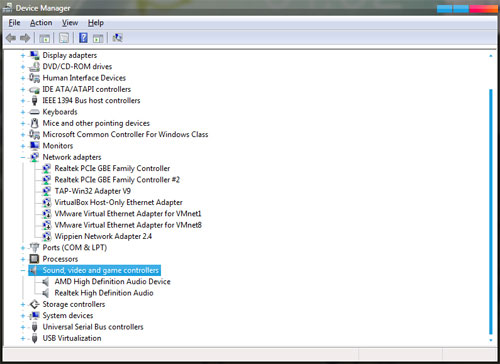
Gỡ bỏ driver âm thanh: Mở Device Manager lên bằng cách gõ Device Manager vào ô tìm kiếm của Windows, sau đó hãy bấm vào mục Sound, video and game controllers, chọn Audio Controller và bấm nút delete trên bàn phím để xóa driver âm thanh.

khắc phục lỗi mất âm thanh trên máy tính
Khởi động lại máy tính và cài đặt lại driver âm thanh: Sau khi khởi động lại, Windows sẽ nhận biết driver âm thanh bị thiếu và tự động cài đặt. Còn nếu không, bạn hãy download driver âm thanh từ nhà sản xuất card âm thanh và thực hiện cài đặt bằng tay.

Trên đây là những bước cơ bản giúp bạn có thể khắc phục lỗi mất âm thanh trên máy tính một cách đơn giản và hiệu quả.

Chúc các bạn thành công!

Nguyên nhân và cách khắc phục lỗi USB không copy được file dung lượng lớn hơn 4GB là gì? Bài viết này S24h sẽ chia sẻ đến các bạn cách khắc phục lỗi USB không copy được file dung lượng lớn hơn 4GB.

KHẮC PHỤC LỖI USB KHÔNG COPY ĐƯỢC FILE DUNG LƯỢNG LỚN HƠN 4GB

Bạn muốn sao chép một file có dung lượng lớn hơn 4GB vào USB nhưng lại nhận được thông báo lỗi “The file is too large for the destination file system”. Nếu gặp phải tình huống này, bạn sẽ phải xử lý như thế nào? Hãy cùng S24h tìm hiểu cách khắc phục lỗi USB không copy được file dung lượng lớn hơn 4GB trong bài viết này nhé!
Trước tiên, chúng ta hãy tìm hiểu nguyên nhân dẫn đến thông báo này. Đây là một lỗi do USB hoặc ổ cứng ngoài của bạn đang sử dụng định dạng là FAT32. Định dạng FAT32 này chỉ cho phép bạn sao chép hoặc cắt những tập tin có dung lượng nhỏ hơn 4GB.
Chính vì vậy, để khắc phục lỗi này bạn chỉ cần định dạng (Format) lại USB, phân vùng (D, E, F,...) hoặc ổ cứng ngoài sang định dạng NTFS. Trong trường hợp này S24h sẽ chia sẻ với các bạn cách khắc phục với trường hợp là USB, trường hợp là ổ cứng cách khắc phục tương tự.
Để khắc phục lỗi USB không copy được file dung lượng lớn hơn 4GB, chúng ta thực hiện theo các thao tác sau:
Bước 1: Các bạn click chuột phải vào ổ USB mà bạn muốn đổi sang NTFS sau đó chọn Format
Khắc phục lỗi USB không copy được file 
Bước 2: Ở phần File system, các bạn chọn NTFS và nhấn Start để Format.
Khắc phục lỗi USB không copy được file 
Lưu ý: Việc này sẽ xóa toàn bộ dữ liệu trong USB nên trước khi tiến hành Format, các bạn nên lưu dữ liệu quan trọng ra ổ cứng.
Hệ thống tiến hành Format (thời gian Format tuỳ thuộc vào lượng dữ liệu trong USB).
Như vậy là bạn đã khắc phục lỗi USB không copy được file dung lượng lớn hơn 4GB và bạn đã có thể copy các file lớn hơn 4GB vào USB rồi. Chúc các bạn thực hiện thành công!

Những lưu ý này sẽ giúp bạn tiết kiệm hàng triệu đồng cho việc sửa chữa khi sự cố xảy ra. SUACHUALAPTOP24H trân trọng giới thiệu với các tín đồ công nghệ và quý khách hàng một số lưu ý quan trọng, nhằm tránh các sự cố với laptop, gây ra các phiền toái làm ảnh hưởng đến tiến độ và hiệu quả công việc.

7 LƯU Ý QUAN TRỌNG KHI SỬ DỤNG & BẢO QUẢN LAPTOP TRONG THỜI GIAN NGHỈ LỄ

Để tránh những nguy cơ làm tổn hao hoặc hỏng hóc khi sử dụng laptop, với kinh nghiệm trên 10 năm của các chuyên gia sửa chữa laptop uy tín, chất lượng, SUACHUALAPTOP24H.blogspot.com trân trọng giới thiệu với các tín đồ công nghệ và quý khách hàng một số lưu ý quan trọng, nhằm  tránh các sự cố với laptop, gây ra các phiền toái làm ảnh hưởng đến tiến độ và hiệu quả công việc. Đặc biệt trong những lúc công việc gấp rút bạn rất cần chiếc laptop của mình phải hoạt động tốt.

Những lưu ý này sẽ giúp bạn tiết kiệm hàng triệu đồng cho việc sửa chữa khi sự cố xảy ra!

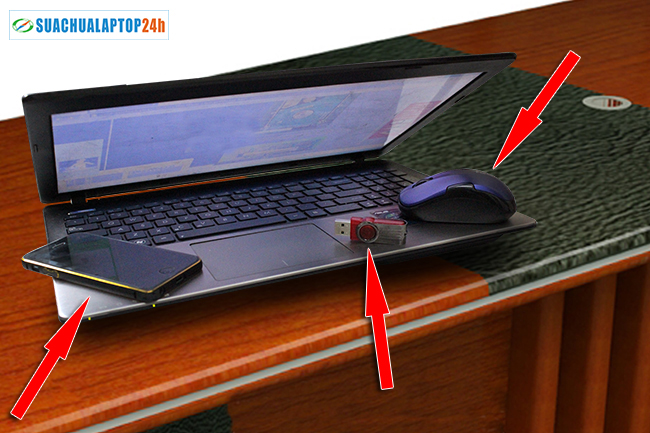
1. Tránh và không nên để các vật dụng (chuột, điện thoại, usb,... )  lên bề mặt laptop dễ xảy ra nguy cơ khi gấp máy bị rạn, vỡ màn hình. Trường hợp này chắc chắn bạn phải mất một khoản tiền triệu để mua màn hình mới thay thế.
7 lưu ý quan trọng khi sử dụng laptop trong thời gian nghỉ tết
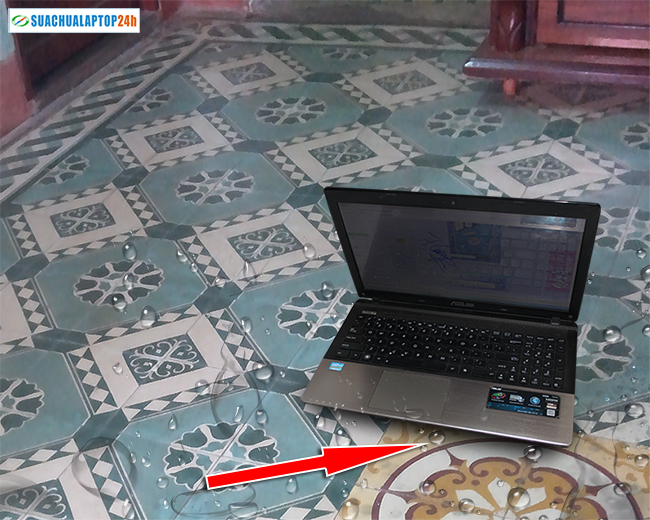
2. Tránh và không nên để hoặc dùng laptop dưới nền nhà. Không để laptop dưới nền nhà sẽ tránh nguy cơ laptop hút ẩm làm ẩm máy, hoặc nước bị đổ vào làm hỏng các linh kiện và máy.
7 lưu ý quan trọng khi sử dụng laptop trong thời gian nghỉ tết
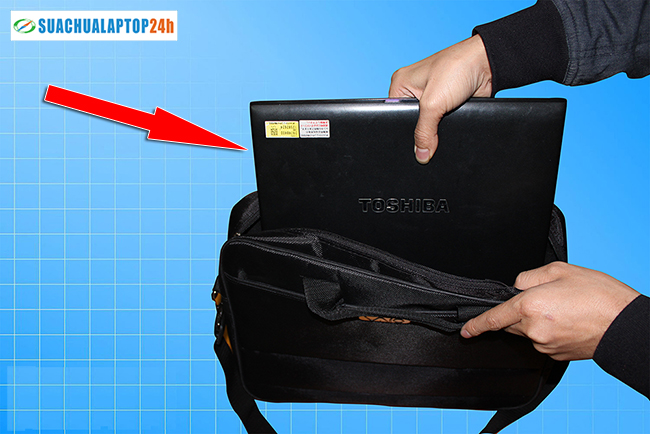
3. Nên tắt hẳn máy (Shutdown) trước khi cất vào túi/cặp khi không sử dụng đảm bảo máy không gặp sự cố trong quá trình di chuyển. Và việc để trong túi xách  tránh thời tiết, không khí ẩm ngoài môi trường.

7 lưu ý quan trọng khi sử dụng laptop trong thời gian nghỉ tết

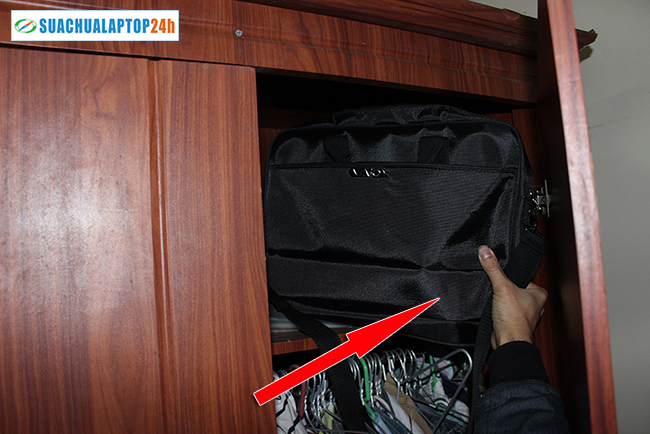
4. Nên cất cặp và laptop vào ngăn tủ khi không sử dụng một thời gian dài như ngày lễ tết, nghỉ hè, dù chỉ từ 3 đến 5 ngày.
7 lưu ý quan trọng khi sử dụng laptop trong thời gian nghỉ tết
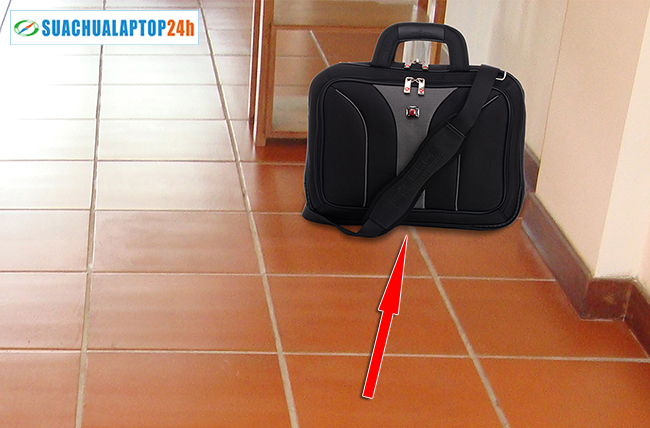
5. Tránh để cặp laptop dưới đất trong thời gian  dài dù chỉ vài tiếng đồng hồ để tránh các nguy cơ laptop bị ẩm mốc, bị va đập, đổ vỡ.
7 lưu ý quan trọng khi sử dụng laptop trong thời gian nghỉ tết
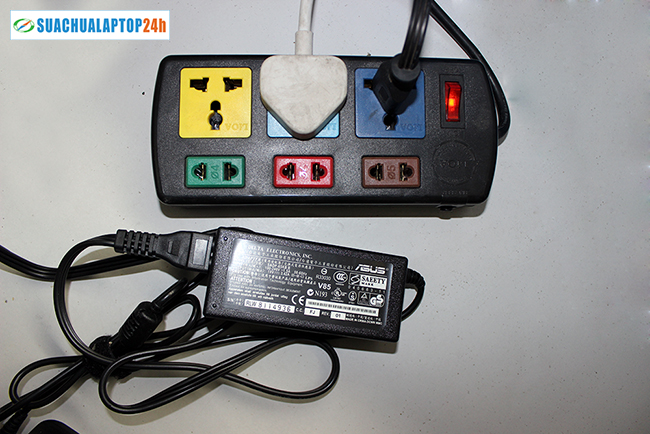
6. Không nên cắm sạc pin 24/24 hay cắm sạc xuyên đêm. Việc cắm sạc pin xuyên đêm  dễ bị xông nguồn do nguồn điện ban đêm thường mạnh. Việc nguồn điện mạnh và không ổn định dễ gây chập và hỏng nguồn laptop. Và hạn chế việc không sử dụng laptop trong thời gian nghỉ dài gây hỏng hóc một số linh kiện do ẩm mốc main, bàn phím, hư pin...
7 lưu ý quan trọng khi sử dụng laptop trong thời gian nghỉ tết
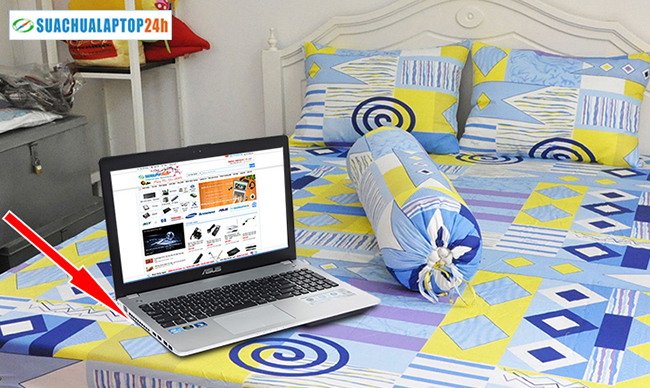
7. Tuyệt đối không sử dụng laptop trên chăn đệm. Việc sử dụng laptop trên chăn đệm dễ dây hiện tượng nóng máy tăng nhiệt độ cao, hỏng máy và có thể nguy cơ gây ra cháy máy. Việc cháy laptop không được phát hiện kịp thời dễ gây hỏa hoạn.

7 lưu ý quan trọng khi sử dụng laptop trong thời gian nghỉ tết
Không vô ích chút nào khi các bạn thực hiện các lưu ý khi sử dụng và bảo quản laptop trong dịp nghỉ tết trên đây. Khi laptop của bạn gặp bất kỳ sự cố nào cần tư vấn, khắc phục hãy vui lòng liên hệ theo số Hotline: 0966.192.257
(Xem thêm tại đây: )
S24h Chúc laptop của Quý khách bền bỉ theo thời gian!

Khi laptop gặp sự cố, chúng ta phải làm như thế nào? Bài viết này, SUACHUALAPTOP24h sẽ chia sẻ với các bạn một số thủ thuật đơn giản người dùng laptop nên biết. Khi biết được một số thủ thuật đơn giản về sửa chữa Laptop thì những sự cố này sẽ không thể làm khó được bạn nữa.

THỦ THUẬT ĐƠN GIẢN NGƯỜI DÙNG LAPTOP NÊN BIẾT

Laptop nếu sử dụng trong thời gian lâu sẽ có thể xảy ra một số sự cố, những sự cố này có thể khiến người dùng lo lắng. Tuy nhiên nếu chúng ta biết được một số thủ thuật đơn giản về sửa chữa Laptop thì những sự cố này sẽ không thể làm khó được bạn nữa.
Bài viết này, SUACHUALAPTOP24h sẽ chia sẻ với các bạn một số thủ thuật đơn giản người dùng laptop nên biết. Hãy cùng chúng tôi tìm hiểu nhé!

1. Thay bàn phím laptop

Quy trình tháo bàn phím laptop. Sử dụng tua-vít phù hợp để mở ốc. Sau đó, nhẹ nhàng trượt phần bàn phím ra khỏi khung máy rồi tháo rời các cáp kết nối dữ liệu giữa bàn phím với bo mạch chủ. Tiếp theo, thực hiện ngược lại các bước để lắp bàn phím mới vào.
Thủ thuật đơn giản người dùng laptop nên biết
Lưu ý: hầu hết bàn phím laptop đều có cách thay thế tương tự nhau, nhưng có một vài trường hợp ngoại lệ.

2. Thay hoặc thêm RAM

Việc tháo lắp RAM được xem là kỹ năng cơ bản nhất cho người mới bắt đầu. Hầu hết laptop hiện nay đều được thiết kế để người dùng dễ dàng tiếp cận vào vùng bố trí RAM.
Thủ thuật đơn giản người dùng laptop nên biết
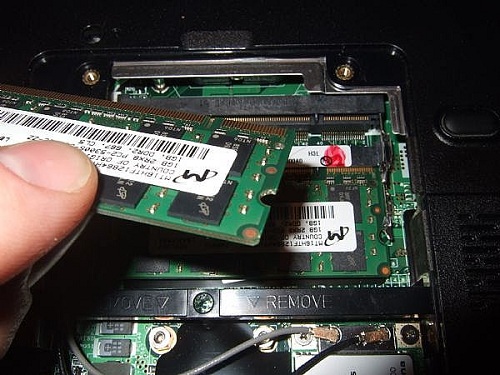
Đầu tiên, bạn tháo ốc ở nắp dưới khoang đặt RAM. Sau khi đã tháo nắp, bạn mở chốt gài, trượt nhẹ RAM ra,gỡ bỏ RAM, gắn RAM mới vào đúng chỗ là hoàn thành.
Thật ra, phần khó nhất trong quá trình nâng cấp hay thay mới RAM không phải là việc lắp đặt vật lý mà là việc chọn mua. Bạn phải kiểm tra bo mạch chủ laptop của mình hỗ trợ RAM nào, loại DDR2 hay DDR3, và tốc độ bus hỗ trợ ký hiệu bằng thông số Megahertz (MHz) để chắc chắn rằng bạn đã mua đúng loại RAM cho hệ thống.

Bạn có thể tìm các thông tin này trên website của nhà sản xuất. Đồng thời, cũng có thể dùng một số  công cụ để quét toàn bộ thông tin về hệ thống của mìnhnhư CPU-Z và Crucial System Scanner.

3. Cài lại Windows

Nếu laptop đang hoạt động bình thường thì không cần phải cài đặt lại win. Tuy nhiên, nếu bị nhiễm virus hay malware, hoặc tốc độ chạy chậm… thì đã đến lúc nên cài lại Windows.
Thủ thuật đơn giản người dùng laptop nên biết 
Đây là thủ thuật đơn giản người dùng laptop nên biết khi sở hữu một chiếc máy tính.  Nếu chưa biết cách cài đặt, bạn có thể thực hiện theo các bước hướng dẫn cài đặt Windows trên mạng.
Trên đây là thủ thuật đơn giản mà người dùng Laptop nên biết. Hy vọng với những thủ thuật này các bạn sẽ không còn lo lắng và phần nào khắc phục được những sự cố đơn giản xảy ra với Laptop.

Laptop bị chai là hiện tượng rất hay gặp phải khi sử dụng Laptop trong thời gian dài. Vậy làm thế nào để bảo vệ pin Laptop? Bài viết này, S24h sẽ chia sẻ với các bạn những thủ thuật bảo vệ pin Laptop.

THỦ THUẬT BẢO VỆ PIN LAPTOP

Laptop đã trở thành một công cụ không thể thiếu trong học tập cũng như trong công việc hiện nay. Tuy nhiên qua thời gian sử dụng, Laptop sẽ bị xuống cấp, đặc biệt là hiện tượng pin Laptop bị chai. Vậy làm thế nào để bảo vệ pin Laptop? Bài viết này,SUACHUALAPTOP24h sẽ chia sẻ với các bạn những thủ thuật bảo vệ pin Laptop.

1. Giữ Laptop ở nhiệt độ mát mẻ

Một trong những thủ thuật bảo vệ pin Laptop là giữ Laptop ở nhiệt độ mát mẻ. Laptop ở nhiệt độ quá nóng có thể gây nhiều tác động xấu đến pin. Thân nhiệt máy tỏa ra hơi nóng thậm chí có thể làm máy tắt đột ngột. Việc làm mát cho laptop, vì thế cũng đòi hỏi sự phức tạp nhiều hơn so với máy tính để bàn.
Trong quá trình làm việc với laptop, cần để cho các lỗ thông hơi không bị che lấp. Tốt nhất nên đặt nó trên một khung có các lỗ thoáng bên dưới để không khí có thể dễ dàng lưu thông.
Thủ thuật bảo vệ pin Laptop 
Nên vệ sinh Laptop 3 đến 6 tháng một lần để giữ cho Laptop sạch sẽ và các lỗ thông hơi được thông thoáng.

2. Không tháo, lắp pin khi laptop đang chạy

Ở trạng thái đang bật, hoặc thậm chí đang ở chế độ sleep thì việc tháo, lắp pin đột ngột có thể gây ra hiện tượng đổ vỡ hệ thống gây hỏng hóc phần cứng.
Thủ thuật bảo vệ pin Laptop 
Bạn nên tắt máy tính hoàn toàn trước khi tháo pin, điều này không chỉ tốt đối với thiết bị người dùng, mà còn là hoạt động an toàn giúp tránh các sự cố va đập, xung đột từ bên ngoài.

3. Sử dụng phương pháp 80/20 

80/20 là phương pháp được nhiều chuyên gia công nghệ khuyên dùng trong việc duy trì tuổi thọ cho pin máy tính. Theo đó, lượng pin tốt nhất mà người dùng nên duy trì là trên 20% và không quá 80% so với tổng dung lượng cho phép. Phương pháp này đòi hỏi sự tỉ mỉ, kĩ lưỡng nhất định, tuy nhiên, lại mang đến những lợi ích không nhỏ cho chất lượng pin.
Ở tình trạng thấp dưới ngưỡng khuyên dùng, pin laptop thường sụt giảm nhanh hơn và độ bền cũng theo đó mà bị hạn chế. Duy trì một lượng pin vừa phải là lựa chọn tốt nhất giúp pin hoạt động hiệu quả và an toàn.
Trên đây là thủ thuật bảo vệ pin Laptop mà S24h chia sẻ đến các bạn. Chúc cho pin Laptop của bạn luôn bền bỉ!

Bạn Recover My Files là phần mềm có khả năng tìm kiếm và khôi phục các thư mục và các dữ liệu bị xóa hoặc format nhầm trên thiết bị lưu trữ như: USB, thẻ nhớ. Các file được khôi phục có thể là file văn bản,... nhanh chóng và hiệu quả nhưng tùy thuộc vào số lượng và kích thước các tập tin bị xóa format.

PHẦN MỀM KHÔI PHỤC DỮ LIỆU USB TỐT NHẤT


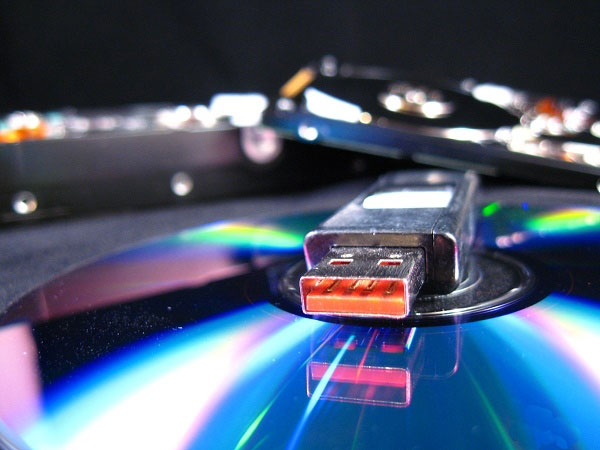
Bạn thường sử dụng USB để lưu trữ dữ liệu hình ảnh, file Office,.. Chắc chắn trong quá trình sử dụng, bạn cũng sẽ vô tình xóa đi những dữ liệu quan trọng mà bạn rất cần trong công việc. Bạn không biết phải khôi phục các dữ liệu này như thế nào? Bạn cũng biết đến các giải pháp khôi phục dữ liệu USB bằng phần mềm nhưng không biết phần mềm nào đáng tin cậy. Qua bài viết này, S24h sẽ chia sẻ với bạn top 5 phần mềm khôi phục dữ liệu USB tốt nhất chắc chắn sẽ không làm bạn thất vọng.

Phần mềm khôi phục dữ liệu USB tốt nhất

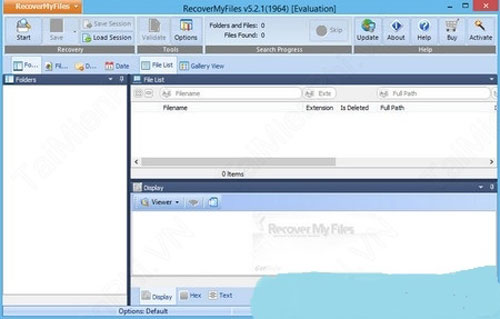
1. Recover My Files
Recover My Files là phần mềm có khả năng tìm kiếm và khôi phục các thư mục và các dữ liệu bị xóa hoặc format nhầm trên thiết bị lưu trữ như: USB, thẻ nhớ. Các file được khôi phục có thể là file văn bản,... nhanh chóng và hiệu quả nhưng tùy thuộc vào số lượng và kích thước các tập tin bị xóa format.

Phần mềm khôi phục dữ liệu USB tốt nhất

 Ngay cả khi bạn xóa hẳn chúng ở thùng rác hoặc sử dụng những phần mềm xóa file tận gốc khác thì Recover My Files vẫn có thể khôi phục chúng.
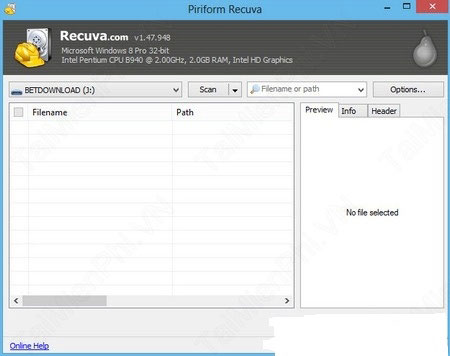
2. Recuva

Phần mềm khôi phục dữ liệu USB tốt nhất
Recuva cũng là một cái tên quen thuộc, một trong những phần mềm có khả năng tìm kiếm và khôi phục toàn bộ những tập tin đã bị xóa khỏi máy tính Windows, USB, thẻ nhớ máy ảnh kỹ thuật số, hay máy nghe nhạc MP3. Đặc biệt, Recuva giúp bạn khôi phục các file bị xóa do lỗi hoặc do virus
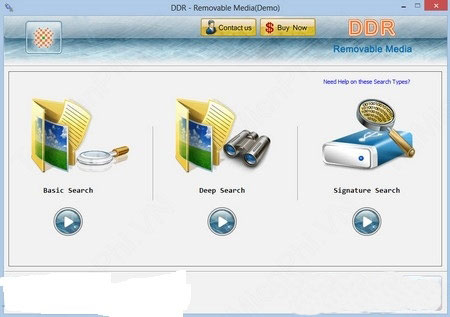
3. Recovery Data USB

Phần mềm khôi phục dữ liệu USB tốt nhất
Recovery Data USB là một phần mềm khôi phục dữ liệu USB có thể dễ dàng khôi phục lại tất cả dữ liệu đã mất và các file bị xóa từ USB. Ngoài ra, phần mềm khôi phục dữ liệu USB này sử dụng công nghệ quét ổ đĩa mạnh mẽ để định vị dữ liệu không thể truy cập được và cho phép bạn khôi phục lại chúng ở một nơi lưu trữ an toàn hơn.

Recovery Data USB
 dễ dàng cứu dữ liệu trong máy ảnh kỹ thuật số, thẻ nhớ... và có thể khôi phục an toàn toàn bộ dữ liệu như: File văn bản, Video, ảnh, Audio, file exe và các loại file khác từ USB, khả năng khôi phục lại các file và folder đã mất từ ổ USB bị hỏng hoặc không thể truy cập được, ...
4. ESupport UndeletePlus

Phần mềm khôi phục dữ liệu USB tốt nhất
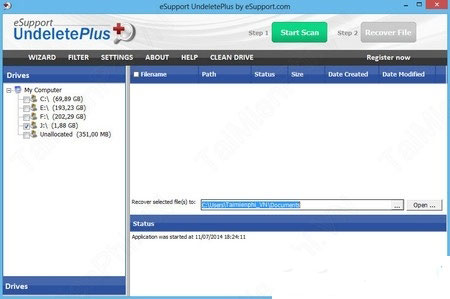
UndeletePlus cũng có chức năng tự tìm kiếm và phục hồi toàn bộ các dữ liệu bị xóa hoặc format nhầm. Ngoài ra, UndeletePlus còn giúp bạn tìm lại những dữ liệu bị xóa bằng các lệnh DOS, bằng tổ hợp phím Shift+Delete của thiết bị nhớ di động. Undelete Plus sẽ tự động liệt kê các file bị xóa theo từng nhóm dựa vào kiểu file, hiển thị các thông số chi tiết kèm theo như lần cập nhật cuối, tên file, dung lượng,... nếu như bạn chưa copy dữ liệu mới thêm vào.
5. EaseUS Data Recovery Wizard
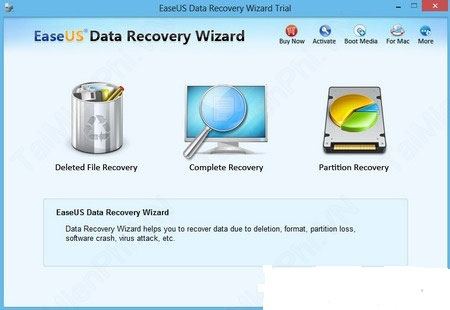
Easeus Data Recovery Wizard là một trong những ứng dụng hỗ trợ việc khôi phục dữ liệu bị mất hoặc bị xóa do cố tình và vô ý làm mất dữ liệu trên thiết bị lưu trữ như: USB, thẻ nhớ, ổ cứng. Với công cụ này, bạn có thể khôi phục các file như là file văn bản, file hình ảnh, file video,... một cách mạnh mẽ nhất và chất lượng file vẫn giữ nguyên khi lấy lại.
Phần mềm khôi phục dữ liệu USB tốt nhất


Trên đây là tốt 5 phần mềm khôi phục dữ liệu USB tốt nhất mà bạn có thể sử dụng.

Chúc các bạn có thể lấy lại dữ liệu quan trọng bị mất trên USB của mình!

Qua bài viết dưới đây, S24h sẽ chia sẻ với bạn bước chạy thử đơn giản có thể giúp bạn kiểm tra tình trạng laptop một cách nhanh chóng và hiệu quả như: đo thời gian khởi động máy, kiểm tra các góc hiển thị, thử bàn phím và bàn di chuột...

5 BƯỚC THỬ NHANH LAPTOP

Cần mua một chiếc laptop nhưng không biết chạy thử như thế nào để yên tâm về chất lượng sản phẩm dù là hàng mới "toanh", bạn có thể kiểm tra máy rất nhanh bằng 5 bước thử nhanh laptop dưới đây:

1. Đo thời gian khởi động
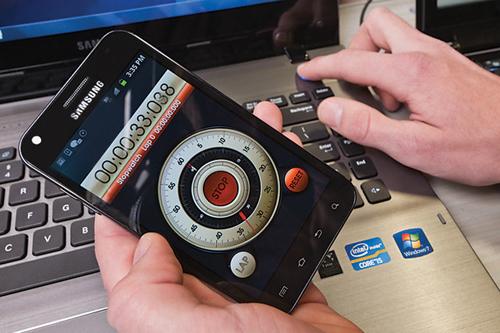
Hãy sử dụng một đồng hồ bấm giờ để kiểm tra thời gian khởi động của máy, kể từ lúc bật đến lúc máy sẵn sàng làm việc.

5 bước thử nhanh Laptop
2. Kiểm tra các góc hiển thị

5 bước thử nhanh Laptop
Hãy quan sát màn hình máy tính từ nhiều góc khác nhau, cả theo chiều dọc lẫn theo chiều ngang để kiểm tra cẩn thận xem màu sắc hiển thị có thay đổi không, hình ảnh có bị mờ không?
3. Kiểm tra màn hình

5 bước thử nhanh Laptop
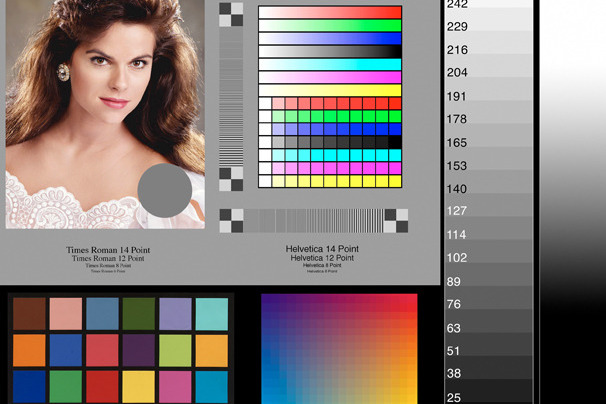
Hãy mở một website với các mẫu màu sắc chuẩn để kiểm tra màn hình và xem thử các mẫu hình ảnh đó đồng thời điều chỉnh độ sáng tối cho màn hình. Màn hình hiển thị liệu có đủ sáng để sử dụng ngoài trời hay liệu có quá chói dưới ánh sáng tự nhiên?
4. Thử bàn phím và kiểm tra bàn di chuột
5 bước thử nhanh Laptop
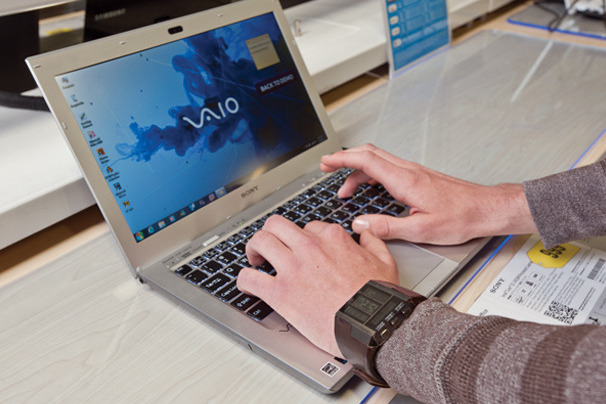
Chất lượng của bàn phím đôi khi phụ thuộc vào người dùng. Mỗi cá nhân có khả năng sử dụng ngón tay khác nhau nên có thể thích những bộ bàn phím không giống nhau. Vì thế, hãy lựa chọn loại bàn phím mà bạn cảm thấy thoải mái nhất khi sử dụng. Có thể thử bằng cách mở Notepad hay Word và gõ thử một vài dòng, liệu thao tác có cho kết quả nhanh và chuẩn xác không.

5 bước thử nhanh Laptop
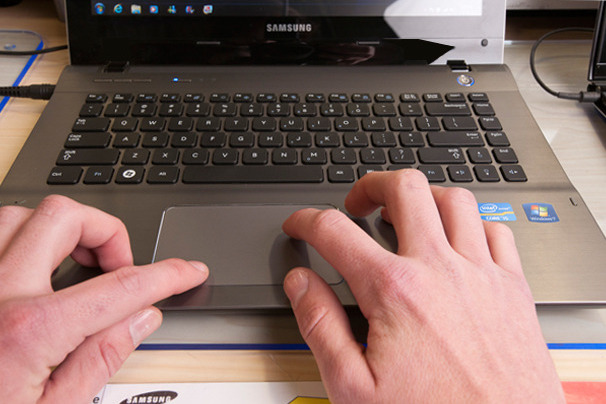
Kiểm tra bàn di chuột và 2 phím chuột trái/phải của máy bằng cách mở cho chạy các website cũng như các cửa sổ khác. Di chuyển con trỏ và click, mở văn bản... liệu chức năng của con chuột có đưa bạn về đúng vị trí mong muốn, liệu bàn di chuột cảm ứng có quá nhạy đến mức ngón trỏ có thể khiến trỏ chuột nhảy dòng khi bạn gõ?
5. Thử mở các ứng dụng

5 bước thử nhanh Laptop
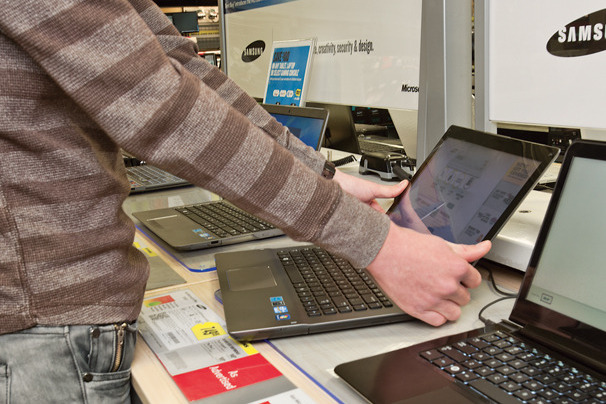
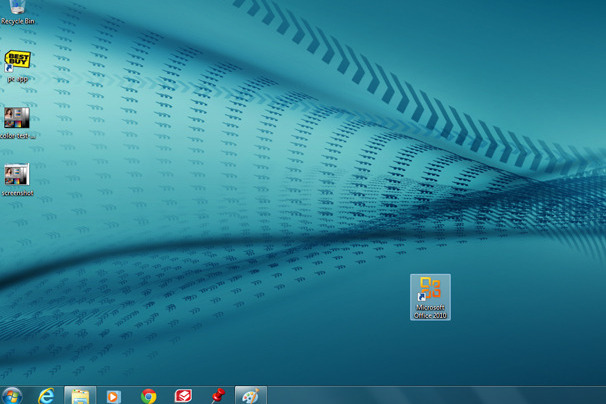
Hãy thử mở một ứng dụng bất kỳ đã được cài đặt để thử tốc độ vận hành của nó. Nếu lăn tăn giữa vài mẫu máy khác nhau, bạn có thể mở đồng thời cùng một ứng dụng trên nhiều máy khác nhau để so sánh hiệu năng của từng máy. Tuy nhiên, hãy chọn ứng dụng "offline" để chắc chắn kết quả không bị ảnh hưởng bởi tốc độ internet.

Trên đây là 5 bước thử nhanh laptop giúp bạn có thể kiểm tra và phát hiện kịp thời một số lỗi cơ bản trên laptop giúp bạn lựa chọn cho mình được chiếc máy tính phù hợp nhất.

Hi vọng bài viết này sẽ hữu ích với bạn!

Bạn mới cài lại Windows và đang băn khoăn không biết nên cài đặt phần mềm nào. Đừng quá lo lắng, qua bài viết dưới đây, S24h sẽ tổng hợp giúp bạn các phần mềm cần thiết phải có sau khi cài lại Windows.

CÁC PHẦN MỀM CẦN CÓ SAU KHI CÀI WINDOWS

Sau khi cài đặt lại Windows, bạn tiến hành cài đặt thêm các phần mềm để việc sử dụng máy tính được tốt nhất có thể. Nhưng trước hết bạn cần active windows và cài Driver trước khi tiến hành cài các phần mềm khác. Sau đây là các phần mềm cần có sau khi cài Windows của bạn:
 Các phần mềm cần có sau khi cài Windows
1. Phần mềm diệt virus
Phần mềm diệt virus là phần mềm đầu tiên trong các phần mềm cần có sau khi cài lại Windows trên laptop của bạn. Khi nói đến phần mềm diệt virus thì hiện nay có rất nhiều phần mềm diệt virus và chắc hẳn bạn cũng có sự lựa chọn riêng của mình rồi.

Các phần mềm cần có sau khi cài Windows

Ở đây mình xin giới thiệu đến các bạn những phần mềm diệt virus miễn phí mà mình cho là tốt nhất hiện nay để các bạn tiến hành lựa chọn:
2. Trình duyệt web

Các phần mềm cần có sau khi cài Windows
Trình duyệt web có thể nói là điều cần thiết nhất đối với người sử dụng máy tính. Hệ Windows sẽ tích hợp sẵn trình duyệt web Internet Explore, nhưng đôi lúc người dùng lại không cảm thấy ưng ý với trình duyệt này. Ở đây mình xin giới thiệu 2 trình duyệt web được ưu tiên hơn cả đó là trình duyệt web Google Chrome và Moliza Firefox
3.Phần mềm chat
Các phần mềm cần có sau khi cài Windows
sẽ kết nối bạn đến với bạn bè và người thân dễ dàng hơn. Đối với phần mềm chat, bạn có 2 sự lựa chọn tốt nhất đó là Yahoo và Sky.
4. Phần mềm gõ tiếng Việt Unikey
Các phần mềm cần có sau khi cài Windows
Bộ gõ tiếng Việt sẽ giúp bạn dễ dàng gõ tiếng Việt trên máy tính của mình. Các bạn có thể tham khảo bộ gõ tiếng Việt Unikey, bộ gõ tiếng Việt tốt nhất cho người viết.
5. Phần mềm tăng tốc download IDM 
Các phần mềm cần có sau khi cài Windows
Chắc chắn IDM sẽ là sự lựa chọn số 1 và cần thiết nhất cho các bạn muốn download dữ liệu trên Windows
6. Phần mềm đọc file pdf Foxit Reader
Các phần mềm cần có sau khi cài Windows
Đối với cá nhân mình, phần mềm đọc file pdf cần ưu tiên sự gọn nhẹ và dễ sử dụng.
7. Adobe Flash Player
 Các phần mềm cần có sau khi cài Windows
Adobe Flash Player là phần mềm mà bạn sẽ phải cài đặt vào máy tính để có thể nghe nhạc, xem phim, cũng như xem flash trên trình duyệt. Tuy nhiên, Google Chrome và IE 10 trở lên đã tích hợp sẵn Flash Player nên bạn sẽ không cần phải cài phần mềm này.
8. Winrar - công cụ nén và giải nén hiệu quả nhất
Các phần mềm cần có sau khi cài Windows
Chắc hẳn Winrar là công cụ máy tính mà hầu như mọi người đều biết đến.
9. Bộ phần mềm Microsoft Office
các phần mềm cần có sau khi cài windows
Microsoft Office quá quan trọng trong cả học tập và công việc của bạn. Qua quá trình sử dụng Office, mình nhận thấy bản Microsoft Office 2010 là bản hiệu quả dễ sử dụng nhất
Trên đây là tổng hợp các phần mềm cần có sau khi cài Windows mà bạn cần biết.

Hi vọng bài viết sẽ giúp ích cho các bạn trong quá trình sử dụng máy tính của mình!
Được tạo bởi Blogger.