Hiển thị các bài đăng có nhãn BỆNH PHẦN MỀM. Hiển thị tất cả bài đăng


Máy tính của bạn bỗng nhiên bị nhảy loạn chữ khi gõ. bạn không biết nguyên nhân tại sao và cách khắc phục như thế nào? Bài viết sau đây, SUAMAYTINHTHIENMINH sẽ chia sẻ đến bạn nguyên nhân và cách khắc phục lỗi gõ bàn phím bị loạn chữ.

NGUYÊN NHÂN VÀ CÁCH KHẮC PHỤC LỖI GÕ BÀN PHÍM BỊ LOẠN CHỮ

 
Máy tính bạn đang gặp phải lỗi chữ nhảy loạn lên khi gõ mà không biết nguyên nhân do đâu. Dưới đây là một số chia sẻ về nguyên nhân và cách khắc phục lỗi gõ bàn phím bị loạn chữ
 
loi-ban-phim-khi-go-bi-loan.jpg 
 
 Gõ bàn phím bị loạn chữ có thể do các nguyên nhân sau:
 

Trường hợp 1Bạn gõ chữ h thì nó hiện hhhhhh hay gõ chữ b thì nó hiện chữ bbbb

 
- Nguyên nhân: Nguyên nhân chính dẫn đến việc này là do bàn phím của bạn đã bị kẹt một vài phím thì sẽ xuất hiện hiện tượng trên khi bạn gõ đúng phím đó.
- Cách khắc phục: Bạn chỉ cần tháo bàn phím ra và vệ sinh là sẽ trở lại bình thường và không còn bị trường hợp như ở trên nữa.

Trường hợp 2: Bạn gõ chữ "d" thì lại hiện ra chữ "dđ"

 
- Nguyên Nhân: Do phần mềm gõ tiếng việt của bạn đang bị lỗi bạn sẽ gặp phải như trường hợp trên nhé.
- Cách khắc phục: Bạn nên download bản mới nhất và chính thức từ trang chủ chú ý để bản nào hỗ trợ cho windows nào nhé nếu dùng windows 7 thì download bản cho windows 7 nhé.

Trường hợp 3: Khi nhập các tổ hợp phím: Shift + 3 trên Word lại ra kí tự £ mà đúng ra là dấu #, Shift + 2 lại ra " mà đúng ra là dấu @.

 
- Nguyên nhân: Thường gặp khi cài đặt máy tính bạn thiết đặt chuẩn bàn phím cho máy tính chưa đúng.
- Khắc phục: Các bạn làm theo các bước từ bước 1 -> 6 ở dưới nhé. Ở đây mình thực hiện trên máy của mình với hệ điều hành win 8, các hệ điều hành win XP và win 7 bạn đọc làm tương tự.
 
Bước 1: Truy nhập vào Control Panel
 
 1-loi-ban-phim-khi-go-bi-loan.jpg
 
Bước 2: Chọn Change input methods để lựa chọn lại chuẩn bàn phím.
 
 2-loi-ban-phim-khi-go-bi-loan.jpg
 
Bước 3: Tiếp tục click Option
 
 /3-loi-ban-phim-khi-go-bi-loan.jpg
 
Bước 4: Sau khi chọn Option ta sẽ thấy bảng dưới
Chuẩn bàn phím hiện tại đang dùng là: United Kingdom
Kích chọn Add an input method
 
 4-loi-ban-phim-khi-go-bi-loan.jpg
 
Bước 5: Chọn lại chuẩn bàn phím.
Các bạn tìm đúng chuẩn bàn phím: US sau đó nhấn Add
 
 /5-loi-ban-phim-khi-go-bi-loan.jpg
 
Bước 6: Remove chuẩn bàn phím cũ đi và kích Save

 6-loi-ban-phim-khi-go-bi-loan.jpg
 
Chú ý: còn một trường hợp nữa trên windows 8 là bạn nhìn bên dưới góc phải màn hình nếu có VIE thì bạn nhấn tổ hợp phímWindows + dấu cách

Chúc các bạn thành công!


Đôi khi dùng laptop, có lúc Wi-Fi trục trặc không rõ nguyên nhân, khiến bạn rất khó chịu, nhất là khi nhu cầu công việc đang gấp gáp. Những bước thực hiện kỹ thuật sau đây khắc phục được một số trục trặc thường gặp và giúp mạng Wi-Fi của bạn hoạt động thông suốt hơn.

MỘT SỐ LỖI WIFI THƯỜNG GẶP VÀ CÁCH KHẮC PHỤC 

 
 SUAMAYTINHTHIENMINH xin chia sẻ vs các bạn MỘT SỐ LỖI WIFI THƯỜNG GẶP VÀ CÁCH KHẮC PHỤC Khi sử dụng laptop, có nhiều lúc wifi trục trặc không rõ nguyên nhân. Dưới đây là cách  khắc phục được một số trục trặc thường gặp và giúp mạng Wi-Fi của bạn hoạt động thông suốt hơn.
 
Không tìm thấy tên mạng
 
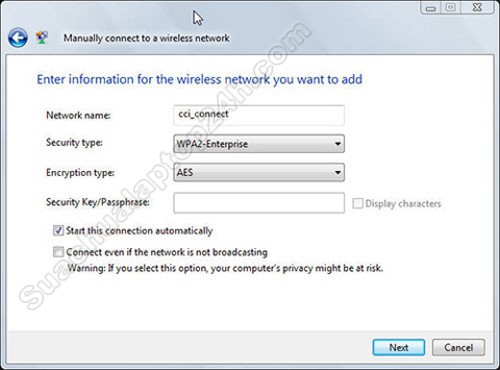
Tạo kết nối bắt buộc cho máy tính dù router có phát tín hiệu hay bị treo. Tuỳ chỉnh tại mục Control Panel/Network andInternet/Network and Sharing/Manage Wireless Networks của Windows. Nếu có tên mạng liệt kê trong danh sách thì nhấn chuột phải vào biểu tượng đó và chọn Properties. Đánh dấu chọn mục Connect even if the network is not broadcasting its name (SSID).


Cách lấy lại dữ liệu khi lỡ tay ghost nhầm ổ:
 
- Đưa đĩa Hiren và khởi động chương trình Partition Find and Mount
- Chọn HDD 80GB đã bị mất dữ liệu. Tiến hành Scan với method Thorough
 
Dùng Partition Find and Mount khôi phục dữ liệu Ghost nhầm
 
- Ngồi kiếm cái gì đó ăn vì quá trình mất khá lâu khoảng 5 - 10 phút tùy vào tốc độ đọc ổ cứng.
- Với HDD mình thí nghiệm kia đến khoảng 23% của ổ sẽ thấy Partion2 của nó mà vừa nãy là ổ N. Khoảng 62% thì sẽ thấy nốt partition3 mà vừa nãy là ổ R.
 
 
Dùng Partition Find and Mount khôi phục dữ liệu Ghost nhầm. Chờ đợi tìm dữ liệu
 
KIỂM TRA KẾT QUẢ:
- Lấy dữ liệu ra bằng cách chọn Partition bị mất đã được tìm thấy Mount ra 1 tên ổ đĩa bất kỳ.
 
 
Lấy dữ liệu ra
 
kết quả 
 
kết quả

Bài viết dưới đây, STM sẽ chia sẻ với các bạn nguyên nhân và cách khắc phục lỗi máy tính bị treo khi ấn giữ phím bất kì.

LỖI MÁY TÍNH, LAPTOP BỊ TREO KHI ẤN GIỮ PHÍM BẤT KÌ

Bạn đang duyệt Web hay soạn thảo văn bản, bạn ấn giữ một phím bất kì thì máy tự nhiên đơ, phải đợi rất lâu mới bắt đầu hoạt động được, thậm chí nhiều trường hợp phải khởi động lại máy tính. Vậy lỗi máy tính, laptop bị treo khi ấn giữ phím bất kì do nguyên nhân gì và cách khắc phục như thế nào? Bài viết dưới đây, STMsẽ chia sẻ với các bạn nguyên nhân và cách khắc phục lỗi máy tính, laptop bị treo khi ấn giữ phím bất kì.

5 thông số làm chậm máy tính có thể bạn chưa biết

Máy tính, laptop của bạn hoạt động chậm có thể do rất nhiều nguyên nhân. Một trong số đó là những thông số trên bộ nhớ cache, tốc độ ổ cứng, tốc độ bus của bo mạch chủ...co thể bạn chưa biết cũng có ảnh hưởng rất nhiều tới hiệu năng hoạt động trong thiết bị của bạn.

 5 THÔNG SỐ LÀM CHẬM MÁY TÍNH CÓ THỂ BẠN CHƯA BIẾT 

Có nhiều yếu tố rõ rệt sẽ giúp cải thiện hiệu năng hoạt động của máy tính như bộ vi xử lý có tốc độ xung nhịp cao, RAM lớn hay hỗ trợ các chuẩn USB và Wi-Fi đời mới… Tuy vậy, có một số yếu tố ít được để ý tới nhưng lại có tác động không nhỏ đến hiệu năng này. Dưới đây là 5 thông số làm chậm máy tính có thể bạn chưa biết:
1. Bộ nhớ cache của vi xử lý
Bộ vi xử lý biểu thị mức độ hiệu năng, đầu tiên là model của bộ vi xử lý. Trong thế giới Intel, bộ vi xử lý Intel Core i7 sẽ tốt hơn i5 và i5 thì hơn i3. Tiếp đến là tốc độ xung nhịp và số lượng nhân. Nhìn chung thì nhiều nhân sẽ có hiệu năng cao hơn là ít nhân. (Tất nhiên, cũng cần lưu ý là các thế hệ vi xử lý mới sẽ được tối ưu tốt hơn thế hệ cũ).

5 thông số làm chậm máy tính có thể bạn chưa biết
Nhưng còn có một tính năng khác có ảnh hưởng lớn đến hiệu năng thường không được chú ý tới là bộ nhớ cache của vi xử lý (processor cache). Cache của vi xử lý là bộ nhớ riêng của bộ vi xử lý hoạt động trên nguyên lý tương tự RAM.
RAM là nơi chứa dữ liệu tạm thời cho các ứng dụng để truy cập nhanh không cần truy lục từ ổ cứng. Tương tự, cache của vi xử lý là nơi chứa dữ liệu tạm thời mà vi xử lý cần sử dụng thường xuyên. Điều này giúp cho các tác vụ thường xuyên của CPU có thể hoàn tất nhanh hơn.

5 thông số làm chậm máy tính có thể bạn chưa biết
Cache của vi xử lý có nhiều cấp độ, L1, L2, L3 và thậm chí nhiều hơn trong các vi xử lý mới đây. L1 là bộ nhớ nhỏ tốc độ rất nhanh thường được đặt trực tiếp bên trong CPU và là nơi chứa dữ liệu quan trọng nhất. Các bộ vi xử lý Haswell của Intel có cache L1 dung lượng 64KB mỗi nhân, L2 là 256KB, L3 lên đến 20MB và L4 lên tới 128MB.
Rất khó nói bộ vi xử lý cần dung lượng cache bao nhiêu nhưng 3-6MB là mức phổ thông trên laptop và PC hiện nay. Nhìn chung, cache của vi xử lý càng lớn thì hiệu năng của vi xử lý càng nhanh hơn.
2. Tốc độ ổ cứng|
Ổ cứng thường được đánh giá dựa trên dung lượng. Tốc độ của ổ cứng có tác động lớn đến tốc độ của máy tính. Tốc độ ổ cứng được đo theo tốc độ vòng quay mỗi phút (rpm), là tốc độ đọc và ghi dữ liệu của ổ cứng.

5 thông số làm chậm máy tính có thể bạn chưa biết
Tốc độ phổ thông nhất hiện nay là 5400 rpm và 7200 rpm, trong đó tốc độ 7200 rpm chỉ phổ biến trên các máy tính đắt tiền. Sự khác biệt của tốc độ ổ cứng thể hiện rõ rệt nhất với những tác vụ dữ liệu lớn nhưng ít thấy hơn trong sử dụng thông thường. Ví dụ, game sẽ có thời gian mở lâu hơn trên ổ cứng chậm nhưng sự khác biệt là không đáng kể khi chúng ta bắt đầu chơi.
Một vấn đề khác trong lưu trữ là ổ cứng thường HDD hay ổ cứng thể rắn SSD. Nếu bạn cần nhiều dung lượng lưu trữ thì ổ cứng thường sẽ có ưu thế hơn bởi loại ổ cứng này có dung lượng lớn và giá rẻ. Nhưng nếu tốc độ là ưu tiên thì ổ SSD sẽ có ưu thế hơn. Ví dụ, chiếc Macbook ổ cứng 5400 rpm thường có thời gian khởi động lâu gấp hai lần mẫu tương tự dùng ổ cứng SSD.
3. Tốc độ truyền dữ liệu và độ trễ của RAM
Tăng RAM cho máy tính là một trong những cách cải thiện hiệu năng dễ dàng nhất. Nhưng không phải RAM nào cũng như nhau. Tốc độ của RAM có thể bị ảnh hưởng bởi hai yếu tố là tốc độ truyền dữ liệu (frequency) và độ trễ (latency).

5 thông số làm chậm máy tính có thể bạn chưa biết
Tốc độ truyền dữ liệu của RAM được đo bằng đơn vị megahertz (MHz), là số lượng dữ liệu có thể truyền đến thanh RAM trong một thời điểm. RAM có tốc độ cao có thể cải thiện đáng kể tốc độ của các máy tính dùng card đồ họa tích hợp nhưng với việc sử dụng thông thường thì sự khác biệt là không nhiều nếu chúng ta sử dụng RAM tốc độ trên 1600 MHz.
Độ trễ cũng có tác động nhiều đến hiệu năng. Tuy vậy, đây là khái niệm rất kỹ thuật. Hiểu cách đơn giản thì đó là khoảng thời gian từ khi ra lệnh đến khi nhận được sự phản hồi lại. Nói chung, thời gian trễ càng thấp thì hiệu năng sẽ càng nhanh hơn.
4. Tốc độ bus của bo mạch chủ
Tốc độ bus của bo mạch chủ là tốc độ giao tiếp giữa bộ vi xử lý (CPU) với bo mạch chủ (chính xác hơn là chipset trên bo mạch chủ). Nó quyết định tốc độ của máy tính.

5 thông số làm chậm máy tính có thể bạn chưa biết
Bo mạch chủ là bộ phận trung tâm của hệ thống máy tính, đóng vài trò giao tiếp của tất cả các thành phần trên máy tính (bộ vi xử lý, RAM, ổ cứng…). Bo mạch cũng quyết định các thành phần linh kiện chúng ta có thể sử dụng. Trên hệ thống máy tính cũ, bo mạch có thể trở thành nút cổ chai với hiệu năng, ngăn cản chúng ta nâng cấp các linh kiện khác. Ví dụ, bo mạch chỉ hỗ trợ RAM tốc độ xung nhịp 1333 MHz có thể hoạt động với RAM1600 MHz nhưng RAM nhanh hơn đó sẽ bị hạ xung xuống tốc độ thấp.
5. Độ phân giải màn hình
Nếu bạn chơi game trên laptop hay máy tính để bàn, có thể bạn sẽ nhận ra độ phân giải màn hình có tác động nhiều như thế nào đến hiệu năng. Bạn chơi game ở độ phân giải càng cao thì đồ họa càng đẹp nhưng nó cũng gây sức ép nhiều hơn lên CPU và GPU. Thực tế thì chỉ có các máy tính cấu hình mạnh mới có thể "cân" tốt các game nặng ở độ phân giải cao. Nếu chơi game trên các máy tính yếu, bạn phải sẽ chấp nhận chơi ở độ phân giải phù hợp.

5 thông số làm chậm máy tính có thể bạn chưa biết
Vấn đề này không chỉ giới hạn với game. Độ phân giải màn hình càng cao thì càng cần có phần cứng tương ứng để máy hoạt động ở hiệu năng tối ưu. Máy tính cấu hình yếu sẽ không đủ mạnh để sử dụng màn hình độ phân giải cao như màn hình 4k hoặc bạn sẽ phải sử dụng màn hình đó ở tần số quét thấp. Chẳng hạn máy tính Mac Mini của Apple có thể sử dụng với màn hình 4k nhưng chỉ ở tần số quét 30Hz. Điều này sẽ khiến màn hình giật rõ rệt khi bạn cuộn trang web chứ không mượt mà như khi chúng ta dùng màn hình ở tần số quét 60Hz.
Hầu hết máy tính hiện nay có thể chạy tốt với màn hình HD và Full-HD nhưng nếu muốn dùng màn hình 4k thì bạn cần đảm bảo phần cứng của máy tính phải đủ mạnh.
 Trên đây là 5 thông số làm chậm máy tính có thể bạn chưa biết. S24h hi vọng bài viết này sẽ hữu ích với bạn!
Được tạo bởi Blogger.